QR LapScan in fünf kurzen Schritten.

Das Smartphone liest QR-Armbänder, zählt Runden und unterstützt Helfer bei Anmeldung und Rundenerfassung – direkt am Veranstaltungstag.

Am besten funktioniert diese Anleitung an zwei Geräten, zum Beispiel Laptop und Smartphone, da die QR-Codes hier am Bildschirm mit der App gescannt werden.

QR LapScan App-IconJetzt im App Store · Android folgt
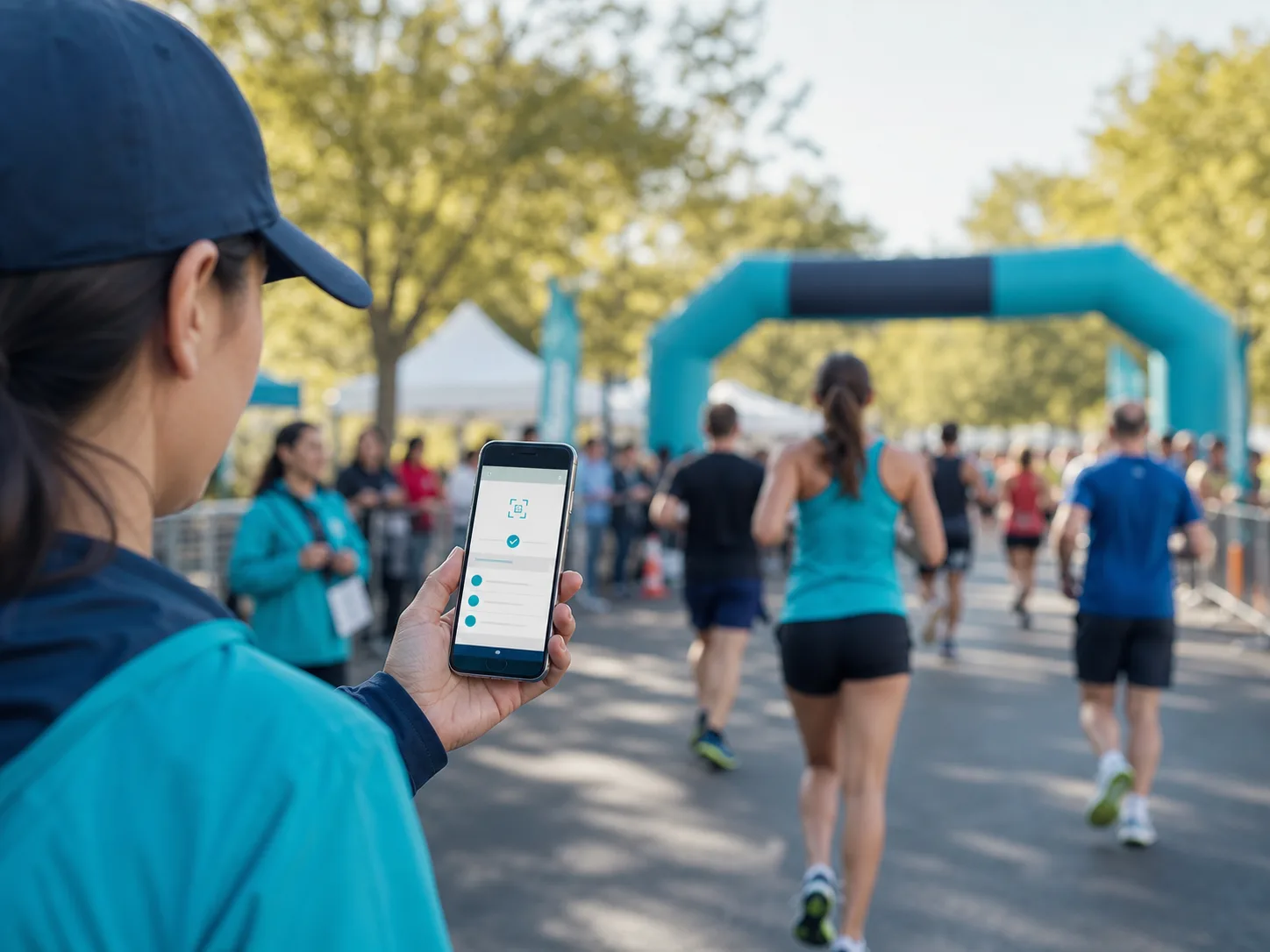
Helfer nutzt QR LapScan bei einer Laufveranstaltung

Konfiguration laden.

Scanne den Setup-Code und gib das Demo-Passwort ein.

Öffne dazu in QR LapScan Einstellungen → Konfiguration laden. Danach stehen dir drei Scan-Modi zur Verfügung: QR-Code prüfen, Runden zählen und QR-Code zuweisen.

Passwort demo2026

Setup-QR-Code für die Demo-KonfigurationPersönliche, 30 Minuten gültige Demo-Konfiguration

QR-Code prüfen.

QR-Code scannen → Teilnehmerdaten sehen.

Öffne Scannen → QR-Code prüfen und scanne den Beispielcode. Bei einem gültigen QR-Code werden Teilnehmernummer, Name und aktuelle Rundenzahl angezeigt. So kannst du vor dem Start oder während der Veranstaltung prüfen, ob ein QR-Code korrekt zugeordnet ist und wie viele Runden bereits erfasst wurden.

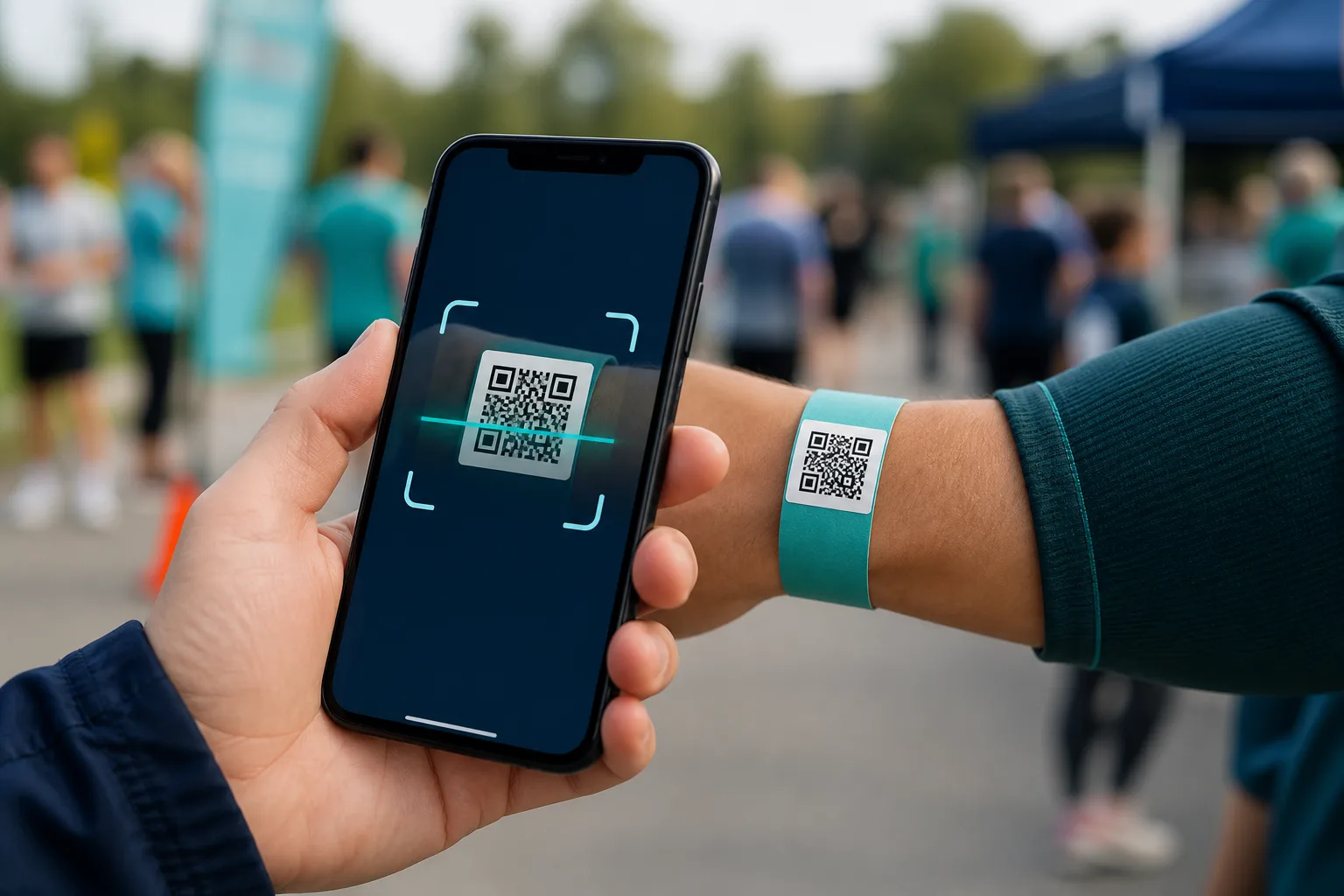
Smartphone scannt das QR-Armband eines Läufers
Laufnummer 101

Jan

0 Runden
QR-Code von Jan

Runden zählen.

QR-Code scannen → Runde wird gezählt.

Die Helfer scannen beim Vorbeilaufen den QR-Code am Armband des Teilnehmers. Jeder gültige Scan zählt eine Runde. Derselbe QR-Code kann frühestens nach 5 Sekunden erneut gezählt werden.

Laufnummer 101

Jan

0 Runden
QR-Code von Jan
0Runden erfasst

QR-Code zuweisen.

QR-Code-Zuweisung eines Läufers kann direkt vor Ort erfolgen.

Dafür wird das Smartphone mit einem Arbeitsplatz im Veranstaltungsportal verbunden. Dort wählst du den Teilnehmer aus und scannst anschließend einen freien QR-Code. Dieser kann danach sofort zum Prüfen und Rundenzählen verwendet werden.

Mit Arbeitsplatz verbinden
Freien QR-Code scannen
QR-Code zuweisen

Fertig.

Die drei Kernfunktionen sind bereit.

QR-Code prüfen

Teilnehmerdaten und aktuelle Runden direkt vor Ort einsehen.

Runden zählen

Scans zuverlässig und mit Doppel-Scan-Schutz erfassen.

QR-Code zuweisen

Codes vor Ort flexibel Teilnehmern zuweisen.

Probiere jetzt alle Funktionen frei im freien Testbereich aus oder frag eine Pilotveranstaltung an.

Freier Testbereich

QR-Codes frei ausprobieren.

Der freie Testbereich zeigt alle drei Funktionen der App: Runden zählen, QR-Codes auslesen und zuordnen. Alle Daten sind temporär, voneinander getrennt und werden nach 30 Minuten Inaktivität automatisch verworfen.

Starte mit der geführten Demo. Wenn du die Funktionen frei ausprobieren möchtest, nutze danach den freien Testbereich.

Benötigt wird die QR LapScan App auf einem iOS- oder Android-Smartphone.

App einrichten: Setup-Code in QR LapScan scannen

1 · Auslesen

QR-Code mit eigenen Beispieldaten.

Vorname und Laufnummer anpassen, Code scannen und die Antwort direkt in der App sehen.

Änderungen werden sofort in die Antwort des Beispielcodes übernommen.

Dynamischer QR-Code zum AuslesenLOOKUP0001
Antwort in der AppLaufnummer 101

Jan

Demo-Team · 0 Runden

Arbeitsplatz koppeln

Koppelcode mit der App scannen.

Koppelcode für den TestbereichIn der App „QR-Code zuweisen → Arbeitsplatz koppeln" wählen
Einrichtung

Setup-Code mit der App scannen.

Setup-QR-Code für die DemoIn QR LapScan „Einstellungen → Konfiguration laden" wählen, Passwort demo2026

Zuweisung aufgehoben

QR-Code kann erneut zugewiesen werden.