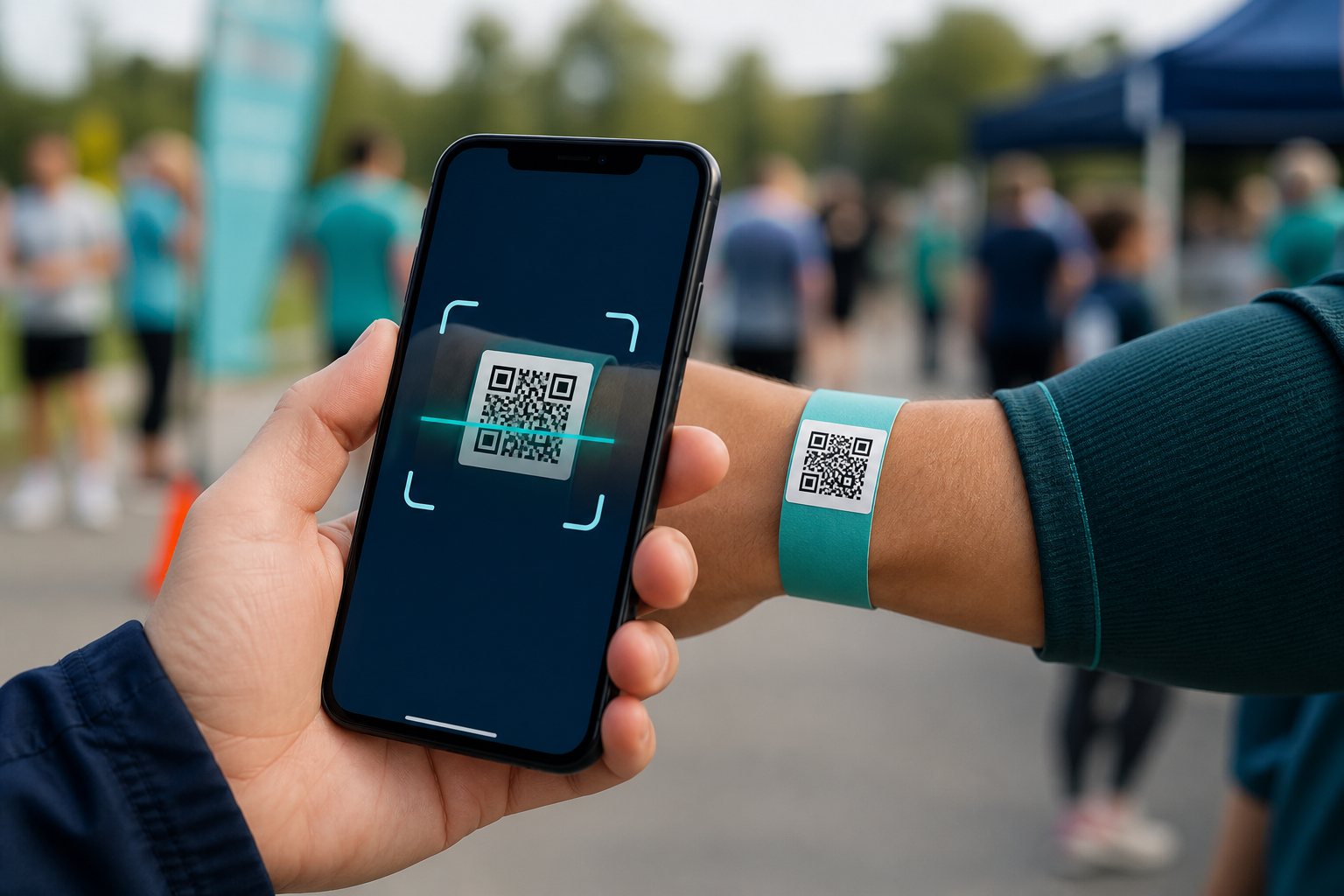
Diese Demo zeigt QR-Codes, die du mit der QR LapScan App scannst. Da die App auf deinem Smartphone läuft, funktioniert das am besten an einem zweiten Gerät – zum Beispiel am Laptop.
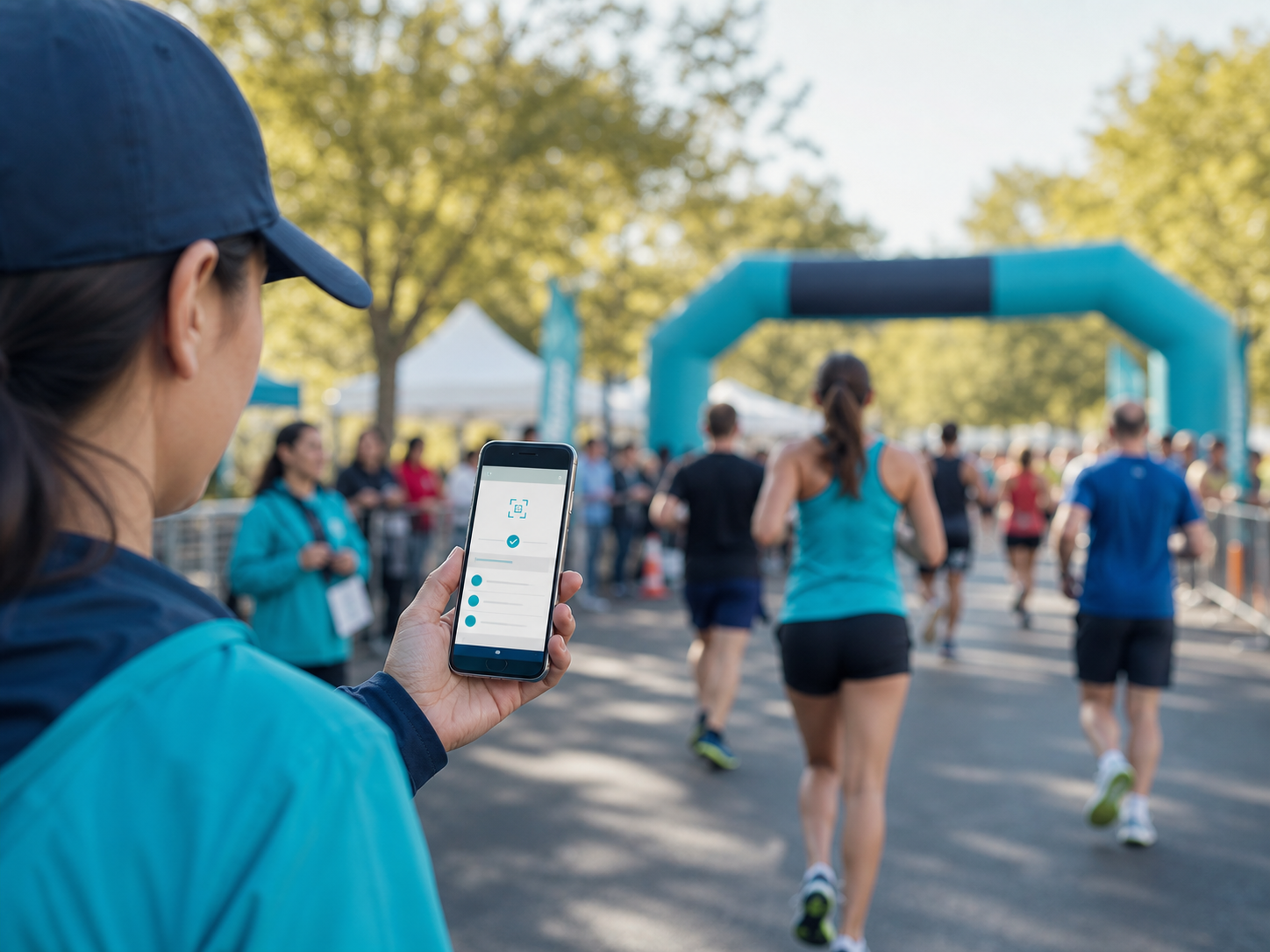
Das Smartphone liest QR-Armbänder, zählt Runden und unterstützt Helfer bei Anmeldung und Rundenerfassung – direkt am Veranstaltungstag.
Kostenlose App für iOS & Android
2 · Veranstaltung vorbereiten
Teilnehmer und QR-Codes.
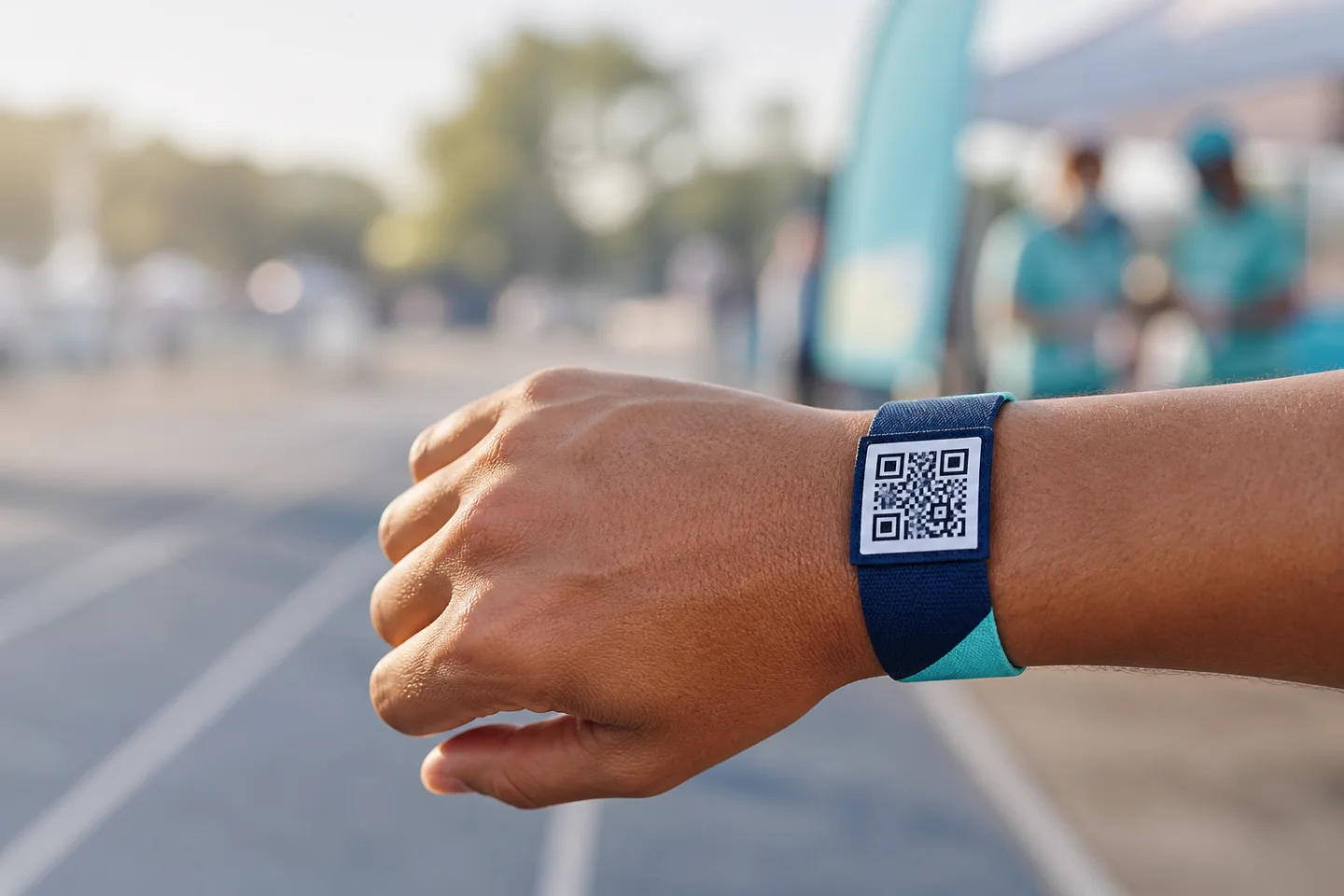
Im Veranstaltungsportal werden Läufer einzeln eingetragen oder per CSV importiert. QR-Codes können direkt vorbereitet oder erst bei der Anmeldung mit einem Bändchen verbunden werden.
Öffne in QR LapScan Einstellungen → Konfiguration laden, scanne den Setup-Code und gib das Demo-Passwort ein. Danach ist die App für diese Demo bereit.
Öffne in der App Scannen, wähle Bändchen prüfen und scanne den Beispielcode. Diese Informationen sollten erscheinen:
Laufnummer101
Alex
0Runden
5 · Rundenscan
Jeder gültige Scan zählt eine Runde.
Mehrfach gescannte QR-Codes werden innerhalb von fünf Sekunden nur einmal als Runde gezählt.
Tippe auf Scans abgleichen oder stoppe den Scanner, um die neuen Daten hier zu sehen.
Laufnummer201
Läufer A
0Runden
0Runden erfasstFrühestens nach 5 Sekunden erneut zählen
6 · Registrierung vorbereiten
App und Anmeldeplatz koppeln.
Vor dem Start des Laufs kann ein QR-Code einem Läufer zugewiesen werden. Wähle in der App Bändchen registrieren → Arbeitsplatz koppeln, scanne diesen Koppelcode und gib deinen Namen ein.
Noch nicht gekoppelt
Kopplung für Bändchenregistrierung
7 · Zuerst scannen
QR-Code zuerst erfassen.
Scanne links den Code in „Bändchen registrieren“. Wähle danach rechts den gewünschten Läufer.
PAIRA00001
Noch kein QR-Code gescannt
Laufnummer 301
Läufer A
Noch kein QR-Code
Laufnummer 302
Läufer B
Noch kein QR-Code
Laufnummer 303
Läufer C
Noch kein QR-Code
8 · Zuerst auswählen
Läufer zuerst auswählen.
Wähle links einen Läufer. Scanne danach rechts den QR-Code in der App.
PAIRB00002
Noch kein Läufer ausgewählt
Laufnummer 301
Läufer A
Noch kein QR-Code
Laufnummer 302
Läufer B
Noch kein QR-Code
Laufnummer 303
Läufer C
Noch kein QR-Code
9 · Abschluss
Die drei Kernfunktionen sind bereit.
QR-Code auslesen
Läuferdaten und aktuelle Runden direkt anzeigen.
Runden zählen
Scans zuverlässig und mit Doppel-Scan-Schutz erfassen.
QR-Code zuweisen
Codes vor Ort flexibel mit Läufern verbinden.
Probiere die Abläufe anschließend frei im Playground aus: QR-Codes zuweisen, Doppelbelegungen testen und Zuweisungen wieder entfernen.
Wichtig: Zum Rundenzählen muss die Arbeitsplatzkopplung vorher getrennt werden.
 Kostenlose App für iOS & Android